|
Zu diesem Zeitpunkt sollten Sie mit CVS schon recht gut vertraut sein. Daher werde ich an dieser Stelle mit dem Führungsstil aufhören und einige weitere nützliche Kommandos zusammenfassend erläutern.
|
Dateien hinzuzufügen geschieht in zwei Schritten: Zuerst wird das add-Kommando ausgeführt und anschließend das Commit. Die Datei wird erst tatsächlich im Archiv erscheinen, wenn das Commit ausgeführt wurde:
user@linux ~$ cvs add newfile.c
cvs add: scheduling file 'newfile.c' for addition
cvs add: use 'cvs commit' to add this file permanently
user@linux ~$ cvs ci -m "added newfile.c" newfile.c
RCS file: /usr/local/cvs/myproj/newfile.c,v
done
Checking in newfile.c;
/usr/local/cvs/myproj/newfile.c,v <ó newfile.c
initial revision: 1.1
done
user@linux ~$
|
|
|
Im Gegensatz zum Hinzufügen einer Datei verläuft das Hinzufügen eines Verzeichnisses in einem Schritt; das anschließende Commit entfällt hier:
user@linux ~$ mkdir c-subdir
user@linux ~$ $ cvs add c-subdir
Directory /usr/local/cvs/myproj/c-subdir added to the repository
user@linux ~$
|
Betrachtet man nun den Inhalt des neuen Verzeichnisses der Arbeitskopie, so sieht man, dass durch das add-Kommando automatisch ein CVS-Unterverzeichnis darin angelegt wurde:
user@linux ~$ ls c-subdir
CVS/
user@linux ~$ ls c-subdir/CVS
Entries Repository Root
user@linux ~$
|
Nun können, wie in jedem anderen Verzeichnis der Arbeitskopie, Dateien (oder neue Unterverzeichnisse) angelegt werden.
CVS und Binärdateien
Bisher habe ich ein kleines schmutziges Geheimnis von CVS ausgelassen, nämlich dass CVS Binärdateien nicht gut verwalten kann (nun, es gibt noch andere kleine schmutzige Geheimnisse von CVS, aber dies zählt bestimmt zu den schmutzigsten). Es ist nicht so, dass CVS Binärdateien gar nicht behandeln könnte; es kann dies nur nicht so elegant.
Alle Dateien, mit denen wir bisher zu tun hatten, waren einfache Textdateien. CVS benutzt einige spezielle Tricks für Textdateien. Zum Beispiel konvertiert CVS automatisch Zeilenumbrüche, wenn zwischen einem Unix-Archiv und Windows oder Macintosh Arbeitskopien ausgetauscht werden. Unter Unix ist zum Beispiel üblich, nur ein Linefeed- (LF-)Zeichen am Ende einer Zeile zu verwenden, wohingegen Windows am Ende einer Zeile ein Carriage Return (CR) und ein Linefeed (LF) erwartet. Daher haben die Dateien einer Arbeitskopie auf einem Windows-Rechner die CRLF-Kombination am Ende der Zeilen, wohingegen die Arbeitskopie des gleichen Projektes auf einem Unix-Rechner nur die LF-Zeilenenden hat (das Archiv selbst hat nur LF-Zeilenenden).
Ein weiterer Trick ist, dass CVS spezielle Zeichenketten, auch RCS-Schlüsselwörter genannt, in Textdateien erkennt und diese durch Revisionsinformationen und andere nützliche Dinge ersetzt. Wenn eine Datei beispielsweise
$Revision: 1.5 $
enthält, ersetzt CVS dies bei jedem Commit durch die Revisionsnummer, also könnte es beispielsweise so aussehen:
$Revision: 1.5 $
CVS aktualisiert diese Zeichenkette während der Entwicklung. (Die verschiedenen Schlüsselwörter sind in  Kapitel 6 und 10 dokumentiert.) Kapitel 6 und 10 dokumentiert.)
Diese Wortersetzung ist bei Textdateien sehr nützlich, da man dadurch die Revisionsnummer und andere Informationen direkt beim Bearbeiten sehen kann. Doch was passiert, wenn die Datei ein JPEG-Bild ist? Oder ein übersetztes ausführbares Programm? In dieser Art von Dateien könnte CVS erheblichen Schaden anrichten, wenn es einfach blind alle Schlüsselwörter, die es findet, ersetzt. In Binärdateien können solche Zeichenketten einfach zufällig auftauchen.
Daher muss, wenn eine Binärdatei hinzugefügt werden soll, CVS mitgeteilt werden, sowohl die Schlüsselwortersetzung als auch die Zeilenendenumwandlung zu unterlassen. Dies erfolgt mit der Option -kb:
user@linux ~$ cvs add -kb filename
user@linux ~$ cvs ci -m "added blah" filename
(etc) |
In manchen Fällen, wie bei Textdateien, die wahrscheinlich verstreute Schlüsselwörter enthalten könnten, kann es sinnvoll sein, nur die Schlüsselwortersetzung auszuschalten. Dies geschieht mit der Option -ko:
user@linux ~$ cvs add -ko filename
user@linux ~$ cvs ci -m "added blah" filename
(etc) |
(Tatsächlich wäre dieses Kapitel schon wegen des darin enthaltenen Beispiels $Revision: 1.5 $ ein Fall für eine solche Textdatei.)
Zu bemerken ist auch, dass kein aussagekräftiger cvs diff zwischen zwei Revisionen einer Binärdatei durchgeführt werden kann. Diff benutzt einen textbasierten Algorithmus, der bei Binärdateien lediglich die Aussage treffen kann, ob sich diese unterscheiden, nicht aber worin. Zukünftige Versionen von CVS werden vielleicht einen binären Diff unterstützen.
|
|
Eine Datei zu entfernen ist ähnlich, wie eine hinzuzufügen, bis auf einen zusätzlichen Schritt: Die Datei muß zuerst aus der Arbeitskopie entfernt werden:
user@linux ~$ rm newfile.c
user@linux ~$ cvs remove newfile.c
cvs remove: scheduling 'newfile.c' for removal
cvs remove: use 'cvs commit' to remove this file permanently
user@linux ~$ cvs ci -m "removed newfile.c" newfile.c
Removing newfile.c;
/usr/local/cvs/myproj/newfile.c,v <- newfile.c
new revision: delete; previous revision: 1.1
done
user@linux ~$
|
Zu beachten ist, dass bei dem zweiten und dritten Kommando newfile.c explizit angegeben wird, obwohl dies in der Arbeitskopie gar nicht mehr existiert. Natürlich muss man dies bei dem Commit nicht unbedingt, solange man nichts dagegen hat, dass dann auch weitere Dateien in den Commit einbezogen werden.
|
|
Wie schon zuvor erwähnt, stehen Verzeichnisse nicht unter der Versionskontrolle von CVS. Stattdessen, als eine Art billiger Ersatz, bietet es eine Reihe seltsamer Verhaltensweisen, die meistens das Richtige ausführen. Eine dieser Seltsamkeiten ist, dass leere Verzeichnisse besonders behandelt werden können. Soll ein Verzeichnis aus einem Projekt entfernt werden, werden zuerst alle Dateien daraus entfernt:
user@linux ~$ cd dir
user@linux ~$ rm file1 file2 file3
user@linux ~$ cvs remove file1 file2 file3
(Ausgabe ausgelassen)
user@linux ~$ cvs ci -m "removed all files" file1 file2 file3
(Ausgabe ausgelassen) |
und dann in dem übergeordneten Verzeichnis update mit der -P-Option ausgeführt:
user@linux ~$ cd ..
user@linux ~$ cvs update -P
(Ausgabe ausgelassen) |
Die -P-Option bedeutet für update, leere Verzeichnisse zu reduzieren - diese also aus der Arbeitskopie zu entfernen. Ist dies einmal ausgeführt, kann das Verzeichnis als gelöscht angesehen werden; alle Dateien sind weg und das Verzeichnis selbst ebenfalls (zumindest in der Arbeitskopie, dennoch existiert ein leeres Verzeichnis in dem Archiv).
Ein interessantes Gegenstück zu diesem Verhalten ist, dass CVS bei einem einfachen update keine neuen Verzeichnisse aus dem Archiv in die Arbeitskopie einfügt. Es gibt dafür eine Reihe von Begründungen, von denen an dieser Stelle keine besonders erwähnenswert ist. Kurz zusammengefasst kann man sagen, dass Sie von Zeit zu Zeit update mit der Option -p ausführen sollten, damit neue Verzeichnisse aus dem Archiv in Ihre Arbeitskopie eingefügt werden.
|
|
Eine Datei umzubenennen ist das Gleiche, wie diese zu löschen und unter einem neuen Namen anzulegen. Unter Unix sind die Befehle dazu:
user@linux ~$ cp oldname newname
user@linux ~$ rm oldname
|
Und hier ist das CVS-Äquivalent:
user@linux ~$ mv oldname newname
user@linux ~$ cvs remove oldname
(Ausgabe ausgelassen)
user@linux ~$ cvs add newname
(Ausgabe ausgelassen)
user@linux ~$ cvs ci -m "renamed oldname to newname" oldname newname
(Ausgabe ausgelassen)
user@linux ~$
|
Bezüglich Dateien ist das alles, was zu tun ist. Verzeichnisse umzubenennen ist nicht sonderlich anders: das neue Verzeichnis anlegen, cvs add ausführen, alle Dateien des alten Verzeichnisses in das neue bewegen, cvs remove ausführen, um diese aus dem alten Verzeichnis zu entfernen, cvs add ausführen, um diese in dem neuen Verzeichnis hinzuzufügen, cvs commit ausführen, damit auch alles dem Archiv mitgeteilt wird, und dann cvs update -P ausführen, damit das nun leere Verzeichnis auch aus der Arbeitskopie verschwindet. Also:
user@linux ~$ mkdir newdir
user@linux ~$ cvs add newdir
user@linux ~$ mv olddir/* newdir
mv: newdir/CVS: cannot overwrite directory
user@linux ~$ cd olddir
user@linux ~$ cvs rm foo.c bar.txt
user@linux ~$ cd ../newdir
user@linux ~$ cvs add foo.c bar.txt
user@linux ~$ cd ..
user@linux ~$ cvs commit -m "moved foo.c and bar.txt from olddir to newdir"
user@linux ~$ cvs update -P
|
Bemerkung
Beachten Sie die Warnmeldung nach dem dritten Befehl. Diese besagt, dass das CVS/Unterverzeichnis von olddir nicht in newdir kopiert werden kann, da in newdir schon ein solches existiert. Dies ist auch gut so, da man sowieso das CVS/ Unterverzeichnis in newdir unverändert beibehalten möchte. |
Ganz offensichtlich ist das Verschieben von Dateien etwas umständlich. Die beste Methode ist es, schon beim ersten Import des Projektes ein gutes Verzeichnislayout zu haben, sodass später möglichst selten ganze Verzeichnisse verschoben werden müssen. Später werden Sie eine etwas drastischere Methode zum Verschieben von Verzeichnissen kennenlernen, welche die Veränderungen direkt im Archiv vornimmt. Diese Methode sollte jedoch für Notfälle aufgehoben werden; nach Möglichkeit sollte alles mit CVS-Operationen innerhalb der Arbeitskopie behandelt werden.
|
|
Die meisten Benutzer sind es recht bald leid, zu jedem Befehl immer wieder die gleichen Optionen eingeben zu müssen. Wenn man im Vorhinein weiß, dass immer die globale Option -Q oder die Option -c im Zusammenhang mit diff angegeben werden soll, warum sollte dies dann immer wieder eingegeben werden müssen?
Doch dafür gibt es glücklicherweise Abhilfe. CVS überprüft dazu die Datei .cvsrc im Home-Verzeichnis des Benutzers. In dieser Datei können standardmäßige Optionen zu bestimmten Kommandos angegeben werden, die immer ausgeführt werden, wenn CVS aufgerufen wird. Hier eine solche beispielhafte Datei:
| .cvsrc |
diff -c
update -p
cvs -q
|
Entspricht die linke Spalte einem angegebenen CVS-Kommando (in der nicht gekürzten Form), werden die entsprechenden Optionen jedes Mal, wenn CVS verwendet wird, angewendet. Globale Optionen können mit cvs angegeben werden. In diesem Beispiel wird also jedes Mal wenn diff ausgeführt wird, die Option -c automatisch mit ausgeführt.
|
|
Gehen wir noch einmal zu dem Beispiel zurück, in dem ein Programm gerade nicht lauffähig ist, wenn eine bestimmte Fehlerbeschreibung eines Benutzers eintrifft und diese daher nicht überprüft werden kann. Der Entwickler braucht dann plötzlich Zugriff auf das gesamte Projekt in dem Zustand, in dem es war, als die letzte Version freigegeben wurde. Viele Dateien sind seitdem verändert worden, und die meisten Revisionsnummern unterscheiden sich. Es wäre viel zu aufwändig, die gesamten Log-Nachrichten durchzulesen, um herauszufinden, welche Revisionsnummer eine jede Datei zum Zeitpunkt der letzten Freigabe einer Version hatte, um dann update (unter Angabe einer Revisionsnummer mittels -r) auf jede Datei anzuwenden. Bei mittleren oder großen Projekten (einige Dutzend bis zu Tausende Dateien) wäre dies ein hoffnungsloser Versuch.
CVS bietet daher die Möglichkeit, vorangegangene Revisionen aller Dateien auf einmal zu holen. Tatsächlich gibt es dafür zwei Methoden: nach Datum, dies wählt die zu holende Revision basierend auf dem Datum des Zeitpunkts ihres Commit aus, und mit Hilfe von Marken, was eine Momentaufnahme eine Projektes holt, die durch eine Marke gekennzeichnet wurde.
Welche der beiden Methoden zum Einsatz kommt, hängt von der Situation ab. Das datumsbasierte Holen einer Revision wird durch die Option -D zu update erreicht, die ähnlich zu -r ist, aber als Argument ein Datum und nicht eine Revisionsnummer benötigt:
user@linux ~$ cvs -q update -D "1999-04-19"
U hello.c
U a-subdir/subsubdir/fish.c
U b-subdir/random.c
user@linux ~$
|
Mit der -D-Option holt update die höchste Revision einer jeden Datei eines gegebenen Datums und überführt, wenn nötig, die Dateien der Arbeitskopie in vorangegangene Revisionen.
Zusätzlich zu einem Datum kann, und sollte meistens auch, eine Uhrzeit angegeben werden. Zum Beispiel endete das vorangegangene Beispiel darin, vor allem die Revision 1.1 zu holen (nur drei der Dateien waren verändert, da alle anderen noch Revision 1.1 hatten). Als Beweis hier die Statusausgabe für die Datei hello.c:
user@linux ~$ cvs -Q status hello.c
==========================================
File: hello.c Status: Up-to-date
Working revision: 1.1.1.1 Sat Apr 24 22:45:03 1999
Repository revision: 1.1.1.1 /usr/local/cvs/myproj/hello.c,v
Sticky Date: 99.04.19.05.00.00
user@linux ~$
|
Ein Blick in die Log-Nachrichten zeigt jedoch, dass Revision 1.2 von hello.c definitiv am 19. April 1999 durch einen Commit entstand. Also warum wurde jetzt Revision 1.1 anstatt 1.2 geholt?
Das Problem ist, dass das Datum 1999-04-19 als Mitternacht beginnend am 19.4.1999 interpretiert wurde - also der erste Zeitpunkt dieses Tages. Das ist wahrscheinlich nicht das, was man möchte. Das Commit der Revision 1.2 fand später an diesem Tag statt. Durch nähere Spezifizierung des Datums kann auch Revision 1.2 geholt werden:
user@linux ~$ cvs -q update -D "1999-04-19 23:59:59"
U hello.c
U a-subdir/subsubdir/fish.c
U b-subdir/random.c
user@linux ~$ cvs status hello.c
=======================================
File: hello.c Status: Locally Modified
Working revision: 1.2 Sat Apr 24 22:45:22 1999
Repository revision: 1.2 /usr/local/cvs/myproj/hello.c,v
Sticky Tag: (none)
Sticky Date: 99.04.20.04.59.59
Sticky Options: (none)
user@linux ~$
|
Wir sind fast am Ziel. Betrachten wir nun Datum und Uhrzeit in der Zeile Sticky Date näher, scheint dort 4:59:59 a.m. Uhr zu stehen und nicht 11:59 Uhr, wie es durch den Befehl angefordert wurde (wir kommen später dazu, was sticky bedeutet). Wie Sie vielleicht schon erraten haben, liegt dieser Unterschied in der Differenz zwischen der lokalen Zeit und der Universal Coordinated Time (auch Greenwich Mean Time genannt) begründet. Im Archiv werden alle Zeitstempel immer in Universal Time gespeichert, CVS benutzt jedoch auf der Seite des Clients die lokale Zeitzone. Im Falle von -D ist dies etwas unglücklich, da man wahrscheinlich mit den Daten und Zeiten des Archivs vergleichen möchte und die Systemzeit des lokalen Systems egal ist. Dies kann umgangen werden, indem bei dem Befehlsaufruf zusätzlich die GMT-Zeitzone angegeben wird:
user@linux ~$ cvs -q update -D "1999-04-19 23:59:59 GMT"
U hello.c
user@linux ~$ cvs -q status hello.c
============================================
File: hello.c Status: Up-to-date
Working revision: 1.2 Sun Apr 25 22:38:53 1999
Repository revision: 1.2 /usr/local/cvs/myproj/hello.c,v
Sticky Tag: (none)
Sticky Date: 99.04.19.23.59.59
Sticky Options: (none)
user@linux ~$
|
Endlich - dies brachte nun die Arbeitskopie auf den letzten, durch Commit erreichten Stand vom 19. April (es sei denn, es hätte noch weitere Beiträge durch Commit in der letzten Sekunde des Tages gegeben, was aber nicht der Fall ist).
Was passiert, wenn nun update ausgeführt wird?
user@linux ~$ cvs update
cvs update: Updating .
cvs update: Updating a-subdir
cvs update: Updating a-subdir/subsubdir
cvs update: Updating b-subdir
user@linux ~$
|
Es passiert gar nichts. Wir wissen aber, dass es aktuellere Versionen der letzten drei Dateien gibt. Warum sind diese nicht in der Arbeitskopie enthalten?
Genau dies ist die Bedeutung von sticky (bindend). Eine Aktualisierung (Rückterminierung?) mit der -D-Option bewirkt, dass die Arbeitskopie auf dieses vergangene Datum festgelegt wird. In der Terminologie von CVS spricht man davon, dass für diese Arbeitskopie ein bindendes Datum gesetzt wurde. Hat eine Arbeitskopie einmal eine bindenden Eigenschaft bekommen, bleibt diese so lange erhalten, bis sie explizit zurückgenommen wird. Daher werden nun folgende Updates nicht mehr die aktuellste Version holen. Stattdessen bleiben diese bei diesem bindenden Datum. Bindende Eigenschaften können mit dem cvs status-Kommando angezeigt oder direkt in der CVS/Entries-Datei nachgelesen werden:
user@linux ~$ cvs -q update -D "1999-04-19 23:59:59 GMT"
U hello.c
user@linux ~$ cat CVS/Entries
D/a-subdir////
D/b-subdir////
D/c-subdir////
/README.txt/1.1.1.1/Sun Apr 18 18:18:22 1999//D99.04.19.23.59.59
/hello.c/1.2/Sun Apr 25 23:07:29 1999//D99.04.19.23.59.59
user@linux ~$
|
Sollte man nun hello.c modifiziert haben und einen Commit versuchen:
user@linux ~$ cvs update
M hello.c
user@linux ~$ cvs ci -m "trying to change the past"
cvs commit: cannot commit with sticky date for file 'hello.c'
cvs [commit aborted]: correct above errors first!
user@linux ~$
|
so würde CVS das nicht zulassen, da dies so wäre, als erlaube man, in der Zeit zurück zu reisen und die Vergangenheit zu ändern. CVS basiert auf chronologischen Aufzeichnungen und kann dies daher nicht zulassen.
Das bedeutet aber nicht, dass CVS auf einmal nichts mehr von allen anderen Revisionen weiß, die seitdem per Commit eingeflossen sind. Man kann immer noch die mit einem bindenden Datum versehene Arbeitskopie mit anderen Revisionen vergleichen, zukünftige eingeschlossen:
user@linux ~$ cvs -q diff -c -r 1.5 hello.c
Index: hello.c
=====================================
RCS file: /usr/local/cvs/myproj/hello.c,v
retrieving revision 1.5
diff -c -r1.5 hello.c
*** hello.c 1999/04/24 22:09:27 1.5
--- hello.c 1999/04/25 00:08:44
***************
*** 3,9 ****
void
main ()
{
printf ("Hello, world!\n");
- printf ("between hello and goodbye\n");
printf ("Goodbye, world!\n");
}
--- 3,9 ----
void
main ()
{
+ /* this line was added to a downdated working copy */
printf ("Hello, world!\n");
printf ("Goodbye, world!\n");
} |
Der Diff zeigt auf, dass, ausgehend vom 19. April 1999, die Zeile between hello and goodbye noch nicht hinzugefügt wurde. Er zeigt auch die Modifikation, die wir in der Arbeitskopie gemacht haben (der in dem vorangegangenen Quelltextauszug gezeigte zusätzliche Kommentar).
Das bindende Datum sowie alle anderen bindenden Eigenschaften können mit der Option -A (-A steht für reset, fragen Sie mich nicht, warum) zu update entfernt werden, was die Arbeitskopie wieder auf den aktuellsten Stand bringt:
user@linux ~$ cvs -q update -A
U hello.c
user@linux ~$ cvs status hello.c
======================================
File: hello.c Status: Up-to-date
Working revision: 1.5 Sun Apr 25 22:50:27 1999
Repository revision: 1.5 /usr/local/cvs/myproj/hello.c,v
Sticky Tag: (none)
Sticky Date: (none)
Sticky Options: (none)
user@linux ~$
|
Gültige Datumsformate
CVS akzeptiert eine breite Auswahl an Datumsformaten. Mit dem ISO 8691-Format liegt man nie falsch (also Standard #8601 der International Standards Organization, siehe auch  www.saqqara.demon.co.uk/datefmt.htm), das auch in den vorangegangenen Beispielen verwendet wurde. Es können auch die E-Mail-Formate für Datum und Uhrzeit verwendet werden, die in RFC 822 und RFC 1123 (siehe www.rfc-editor.org/rfc/) beschrieben sind. Letztendlich können eindeutige Konstruktionen der englischen Datumsformate verwendet werden, um Daten relativ zum aktuellen Datum zu beschreiben. www.saqqara.demon.co.uk/datefmt.htm), das auch in den vorangegangenen Beispielen verwendet wurde. Es können auch die E-Mail-Formate für Datum und Uhrzeit verwendet werden, die in RFC 822 und RFC 1123 (siehe www.rfc-editor.org/rfc/) beschrieben sind. Letztendlich können eindeutige Konstruktionen der englischen Datumsformate verwendet werden, um Daten relativ zum aktuellen Datum zu beschreiben.
Sie werden sicherlich nicht alle möglichen Formate benötigen, dennoch hier noch ein paar Beispiele, um Ihnen eine Vorstellung davon zu geben, welche Formate CVS akzeptiert:
user@linux ~$ cvs update -D "19 Apr 1999"
user@linux ~$ cvs update -D "19 Apr 1999 20:05"
user@linux ~$ cvs update -D "19/04/1999"
user@linux ~$ cvs update -D "3 days ago"
user@linux ~$ cvs update -D "5 years ago"
user@linux ~$ cvs update -D "19 Apr 1999 23:59:59 GMT"
user@linux ~$ cvs update -D "19 Apr"
|
Die Anführungszeichen dienen lediglich dazu, der Unix-Shell mitzuteilen, dass es sich jeweils um ein Argument handelt, obwohl Leerzeichen enthalten sind. Die Anführungszeichen stören auch dann nicht, wenn das Datum keine Leerzeichen enthält. Daher ist es sinnvoll, immer welche zu verwenden.
Einen Zeitpunkt markieren (Marken)
Mittels eines Datums Dateien wieder zu holen ist nützlich, wenn lediglich der zeitliche Verlauf von hauptsächlichem Interesse ist. Öfter jedoch soll ein Projekt wieder in einen Zustand gebracht werden, in dem es zu einem bestimmten Ereignis war, beispielsweise dem Zeitpunkt einer Veröffentlichung einer bekanntermaßen stabilen Version oder dem Zeitpunkt, zu dem größere Teile hinzugefügt oder weggenommen wurden.
Sich diese speziellen Daten einfach zu merken oder diese anhand der Log-Dateien wiederzufinden, wäre ein langwieriger und schwieriger Prozess. Vermutlich wurde ein solcher Zeitpunkt, weil er wichtig war, in der Revisionshistorie markiert. CVS bietet dazu das Markieren (engl. tagging) an.
Markierungen unterscheiden sich von einem normalen Commit, indem keine Veränderungen an den Quelltexten an sich gespeichert werden, sondern lediglich eine Veränderung der Einschätzung der Dateien durch den Entwickler. Eine Markierung zeichnet eine Gruppe von Revisionen, repräsentiert durch die Arbeitskopie eines Entwicklers, besonders aus (für gewöhnlich ist dabei diese Arbeitskopie vollständig aktuell, sodass der Name dieser Markierung der letzten und höchsten Revision des Archivs hinzugefügt wird).
Eine Markierung zu setzen ist einfach:
user@linux ~$ cvs -q tag Release-1999_05_01
T README.txt
T hello.c
T a-subdir/whatever.c
T a-subdir/subsubdir/fish.c
T b-subdir/random.c
user@linux ~$
|
Dieser Befehl verbindet den symbolischen Namen Release-1999_05_01 mit der Momentaufnahme, die durch die aktuelle Arbeitskopie repräsentiert wird. Formell definiert bezeichnet eine Momentaufnahme eine Gruppe von Dateien und ihre Revisionsnummern innerhalb des Projektes. Diese Revisionsnummern müssen nicht in allen Dateien gleich sein, was sie für gewöhnlich auch nicht sind. Wäre zum Beispiel eine Markierung in dem Beispielprojekt, das wir in diesem ganzen Kapitel verwendet haben, gesetzt worden und die Arbeitskopie wäre auf dem letzten Stand, dann wäre der symbolische Name Release-1999_05_01 zu hello.c mit Revision 1.5, fish.c mit Revision 1.2, random.c mit Revision 1.2 und allen anderen mit Revision 1.1 hinzugefügt worden.
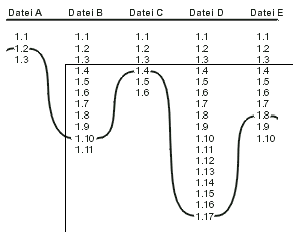 |
Bild Kap_02-1.png
|
Wie eine Markierung in Relation zur Revisionshistorie eines Projektes stehen kann.
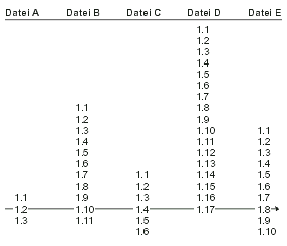 |
Bild Kap_02-2.png
|
Eine Markierung ist eine Gerade Aussicht durch die Revisionshistorie.
Vielleicht ist es hilfreich, sich eine Markierung als einen Pfad oder eine Schnur vorzustellen, welche die verschiedenen Revisionen der Dateien miteinander verbindet.
Wird die Schnur gerade gezogen und sieht man direkt an ihr entlang, so sieht man einen bestimmten Moment aus der Projektgeschichte - nämlich genau den Moment, zu dem die Markierung gesetzt wurde (Abbildung 2.2).
Werden nun weiter Dateien verändert und die Veränderung durch einen Commit dem Archiv zur Verfügung gestellt, so wird die Markierung nicht mit den wachsenden Revisionsnummern mit bewegt. Diese bleibt fest, gebunden zu der Revisionsnummer einer jeden Datei, zu der diese Markierung gesetzt wurde.
Durch ihre erläuternde Bedeutung ist es etwas unglücklich, dass Markierungen keine langen Nachrichten oder ganze Paragraphen mit Fließtext enthalten können. In dem vorangegangenen Beispiel besagte die Markierung einfach und offensichtlich, dass sich das Projekt zu diesem Datum in einem zu veröffentlichenden Zustand befand. Manchmal möchte man jedoch komplexere Zustände markieren, was in sehr unvorteilhaften Markierungen mündet:
user@linux ~$ cvs tag testing-release-3_pre-19990525-public-release
|
Als allgemeine Regel sollte gelten, Markierungsnamen so knapp wie möglich zu halten, aber trotzdem alle notwendigen Informationen über das spezielle Ereignis, das aufgezeichnet werden soll, zu enthalten. Seien Sie im Zweifelsfall lieber zu ausführlich - Sie werden es sich später selbst danken, wenn Sie anhand eines Markierungsnamens exakt aussagen können, was denn genau aufgezeichnet wurde (oder werden sollte).
Ihnen ist vielleicht schon aufgefallen, dass keine Punkte oder Leerzeichen in den Markierungsnamen enthalten waren. CVS ist in der Bewertung, was einen gültigen Markierungsnamen darstellt, ziemlich streng. Die Regeln besagen, dass dieser mit einem Buchstaben beginnen muss und Buchstaben, Ziffern, Bindestriche (-) und Unterstriche (_) enthalten darf. Es dürfen keine Leerzeichen, Punkte, Doppelpunkte, Kommas oder andere Symbole verwendet werden.
Um eine Momentaufnahme mittels eines Markierungsnamens aus dem Archiv zu holen, wird dieser wie eine Revisionsnummer benutzt. Es gibt zwei Möglichkeiten, eine Momentaufnahme zu bekommen: Man kann eine neue Arbeitskopie mit einer bestimmten Markierung auschecken (Checkout), oder man kann eine existierende Arbeitskopie mit Hilfe der Markierung dahin überführen. Beide Wege führen zu einer Arbeitskopie, deren Dateien den Revisionen entsprechen, die durch die Markierung spezifiziert wurden.
Meistens wird man versuchen, einen Blick in das Projekt in dem Zustand zu werfen, in dem es zum Zeitpunkt der Markierung war. Dies wird man nicht notwendigerweise mit seiner Hauptarbeitskopie machen wollen, die wahrscheinlich noch nicht per commit abgeschickte Veränderungen enthält. Nehmen wir also an, es soll eine separate Arbeitskopie per Checkout unter Verwendung der Markierung geholt werden. Dies geschieht folgendermaßen (stellen Sie jedoch sicher, dass Sie dies irgendwo anders als in Ihrer existierenden Arbeitskopie oder dem darüber liegenden Verzeichnis ausführen!):
user@linux ~$ cvs checkout -r Release-1999_05_01 myproj
cvs checkout: Updating myproj
U myproj/README.txt
U myproj/hello.c
cvs checkout: Updating myproj/a-subdir
U myproj/a-subdir/whatever.c
cvs checkout: Updating myproj/a-subdir/subsubdir
U myproj/a-subdir/subsubdir/fish.c
cvs checkout: Updating myproj/b-subdir
U myproj/b-subdir/random.c
cvs checkout: Updating myproj/c-subdir |
Die -r-Option wurde bereits für das update-Kommando verwendet und spezifizierte dort eine Revisionsnummer. Eine Markierung verhält sich in vielen Belangen wie eine Revisionsnummer, da eine bestimmte Markierung für eine bestimmte Datei genau einer Revisionsnummer entspricht. (Es ist grundsätzlich nicht möglich, zwei gleich lautende Markierungen innerhalb eines Projektes zu verwenden.) Tatsächlich kann man überall dort, wo auch eine Revisionsnummer benutzt werden kann, einen Markierungsnamen als Teil eines CVS-Befehls verwenden (vorausgesetzt, die Markierung wurde vorher gesetzt). Soll ein Diff des aktuellen Zustands einer Datei relativ zu einem Zustand einer veröffentlichten Version gemacht werden, kann dies so erfolgen:
user@linux ~$ cvs diff -c -r Release-1999_05_01 hello.c
|
Und wenn vorübergehend zu dieser Revision zurückgegangen werden soll, geht dies so:
user@linux ~$ cvs update -r Release-1999_05_01 hello.c
|
Die Austauschbarkeit von Revisionsnummern mit Markierungen ist ein Grund für die strengen Regeln der zulässigen Namen. Stellen Sie sich einmal vor, dass Punkte in den Namen erlaubt wären; es könnte dann eine Markierung geben, die 1.3 heißt und zu einer tatsächlichen Revisionsnummer 1.47 gehören soll. Würde dann Folgendes ausgeführt
user@linux ~$ cvs update -r 1.3 hello.c
|
wie sollte CVS dann wissen, ob sich dies nun auf die Markierung 1.3 oder die viel frühere Revision 1.3 von hello.c bezieht? Daher werden die Markierungsnamen derart eingeschränkt und können so einfach von Revisionsnummern unterschieden werden. Eine Revisionsnummer hat einen Punkt, eine Markierung nicht. (Es gibt auch für die anderen Einschränkungen Gründe, und die meisten haben damit zu tun, dass dadurch die Markierungsnamen für CVS einfacher zu lesen sind.)
Wie Sie sich sicherlich haben denken können, besteht die zweite Methode, eine Momentaufnahme zu bekommen - also eine bestehende Arbeitskopie in die markierte Revision zu überführen - ebenfalls darin, update auszuführen:
user@linux ~$ cvs update -r Release-1999_05_01
cvs update: Updating .
cvs update: Updating a-subdir
cvs update: Updating a-subdir/subsubdir
cvs update: Updating b-subdir
cvs update: Updating c-subdir
user@linux ~$
|
Der vorangegangene Befehl ist der gleiche wie der, der verwendet wurde, um hello.c zu Release-1999_05_01 zurückzuführen, bis darauf, dass der Dateiname ausgelassen wurde, da das gesamte Projekt zurückgeführt werden soll. (Sie können auch, wenn Sie dies wollen, nur einen Zweig der Verzeichnisstruktur des Projektes zurückführen, indem der vorangegangene Befehl in dem entsprechenden Unterverzeichnis anstatt im Hauptverzeichnis ausgeführt wird, obwohl Sie dies wohl nie richtig wollen werden.)
Beachten Sie, dass anscheinend bei dem Update keine Dateien verändert wurden. Die Arbeitskopie war völlig aktuell, als die Marke gesetzt wurde, und es wurden seitdem keine Veränderungen vorgenommen.
Dies bedeutet jedoch nicht, dass sich gar nichts verändert hat. Die Arbeitskopie ist nun markiert. Wird nun eine Veränderung gemacht und versucht, diese mit commit an das Archiv zu schicken (nehmen wir an, es wurde hello.c verändert):
user@linux ~$ cvs -q update
M hello.c
user@linux ~$ cvs -q ci -m "trying to commit from a working copy on a tag"
cvs commit: sticky tag 'Release-1999_05_01' for file 'hello.c' is not
a branch
cvs [commit aborted]: correct above errors first!
user@linux ~$
|
so lässt CVS dies nicht zu. (Kümmern Sie sich erst einmal nicht um die genaue Bedeutung obiger Fehlermeldung - wir werden Verzweigungen als Nächstes in diesem Kapitel behandeln). Es spielt dabei keine Rolle, ob die Markierung aus einem Checkout oder Update resultiert. Ist diese einmal markiert, sieht CVS die Arbeitskopie als eine statische Momentaufnahme der Vergangenheit an und erlaubt Ihnen nicht mehr, die Vergangenheit zu ändern, zumindest nicht so einfach. Wird cvs status ausgeführt oder wenn Sie sich die CVS/Entries-Datei ansehen, werden Sie feststellen, dass für jede Datei eine bindende Markierung (sticky tag) gesetzt ist. Zum Beispiel ist dies die Haupt-Entries-Datei:
user@linux ~$ cat CVS/Entries
D/a-subdir////
D/b-subdir////
D/c-subdir////
/README.txt/1.1.1.1/Sun Apr 18 18:18:22 1999//TRelease-1999_05_01
/hello.c/1.5/Tue Apr 20 07:24:10 1999//TRelease-1999_05_01
user@linux ~$
|
Markierungen werden genau wie andere bindende Eigenschaften mit der -A-Option von update entfernt:
user@linux ~$ cvs -q update -A
M hello.c
user@linux ~$
|
Die Veränderungen an hello.c gehen jedoch nicht verloren; CVS erkennt immer noch, dass die Datei bezüglich des Archivs verändert wurde:
user@linux ~$ cvs -q diff -c hello.c
Index: hello.c
===========================================
RCS file: /usr/local/cvs/myproj/hello.c,v
retrieving revision 1.5
diff -c -r1.5 hello.c
*** hello.c 1999/04/20 06:12:56 1.5
--- hello.c 1999/05/04 20:09:17
***************
*** 6,9 ****
--- 6,10 ----
printf ("Hello, world!\n");
printf ("between hello and goodbye\n");
printf ("Goodbye, world!\n");
+ /* a comment on the last line */
}
user@linux ~$
|
Nun, da durch update alle bindenden Eigenschaften entfernt wurden, akzeptiert CVS auch wieder einen Commit:
user@linux ~$ cvs ci -m "added comment to end of main function"
cvs commit: Examining .
cvs commit: Examining a-subdir
cvs commit: Examining a-subdir/subsubdir
cvs commit: Examining b-subdir
cvs commit: Examining c-subdir
Checking in hello.c;
/usr/local/cvs/myproj/hello.c,v <- hello.c
new revision: 1.6; previous revision: 1.5
done
user@linux ~$
|
Die Markierung Release-1999_05_01 gehört selbstverständlich immer noch zu Revision 1.5. Vergleichen Sie den Status der Datei vor und nach dieser Umkehrung zu dieser Markierung:
user@linux ~$ cvs -q status hello.c
==============================================
File: hello.c Status: Up-to-date
Working revision: 1.6 Tue May 4 20:09:17 1999
Repository revision: 1.6 /usr/local/cvs/myproj/hello.c,v
Sticky Tag: (none)
Sticky Date: (none)
Sticky Options: (none)
user@linux ~$ cvs -q update -r Release-1999_05_01
U hello.c
user@linux ~$ cvs -q status hello.c
==============================================
File: hello.c Status: Up-to-date
Working revision: 1.5 Tue May 4 20:21:12 1999
Repository revision: 1.5 /usr/local/cvs/myproj/hello.c,v
Sticky Tag: Release-1999_05_01 (revision: 1.5)
Sticky Date: (none)
Sticky Options: (none)
user@linux ~$
|
Nun, da ich Ihnen gesagt habe, dass CVS Sie die Geschichte nicht verändern lässt, zeige ich Ihnen, wie Sie die Geschichte verändern können.
|
|
Bisher wurde CVS als eine intelligente und koordinierende Bibliothek betrachtet. Man kann sich CVS aber auch als eine Zeitmaschine vorstellen (Danke schön an Jim Blandy für diese Analogie). Bisher haben wir nur gesehen, wie die Vergangenheit mit CVS betrachtet werden kann, ohne darauf irgendeinen Einfluss zu nehmen. Doch wie alle guten Zeitmaschinen erlaubt CVS jedoch auch in der Zeit zurückzugehen und die Vergangenheit zu verändern. Was ist das Resultat daraus? Wie jeder Science Fiction-Fan weiß, ist die Antwort darauf: ein weiteres Universum, parallel zu unserem, aber genau an dem Punkt divergierend, an dem die Vergangenheit verändert wurde. Eine Verzweigung im Sinne von CVS spaltet die Entwicklung eines Projektes in getrennte, parallele Historien. Veränderungen in einem Zweig betreffen den anderen nicht mehr.
Warum ist dies nützlich?
Kehren wir für einen Moment noch einmal zu dem Szenario zurück, in dem ein Entwickler, mitten in der Entwicklung einer neuen Version eines Programmes, eine Fehlerbeschreibung über eine ältere Version bekommt. Angenommen, der Entwickler behebt das Problem, so muss er diese Korrektur immer noch dem Kunden zukommen lassen. Es ist sicherlich nicht sonderlich hilfreich, eine ältere Kopie ausfindig zu machen, darin den Fehler zu beheben, ohne dies CVS wissen zu lassen, und das Ganze dem Kunden zu schicken. Es gäbe anschließend keinerlei Aufzeichnung der durchgeführten Änderung; CVS hätte keine Informationen darüber; und wenn später festgestellt würde, dass auch die Fehlerbehebung einen Fehler hat, hätte niemand einen Ansatzpunkt, um das Problem zu reproduzieren
Noch schlimmer wäre es, den Fehler in der aktuellen und instabilen Version der Quelltexte zu beheben und dies dem Kunden zu schicken. Sicherlich könnte der Fehler behoben sein, doch der Rest des Quelltextes ist in einem instabilen und noch nicht getesteten Zustand. Sie könnte laufen, aber sie ist sicherlich noch nicht produktionsreif.
Weil die letzte veröffentlichte Version, von eben dem einen Fehler abgesehen, als stabil angesehen wird, ist die beste Lösung zurückzugehen und den Fehler in dieser älteren Version zu beheben - also ein weiteres Universum zu schaffen, in dem die letzte veröffentlichte Version die Fehlerbeseitigung beinhaltet.
Dies ist der Punkt, an dem Verzweigungen ins Spiel kommen. Der Entwickler spaltet einen Zweig ab, der in der Hauptentwicklungslinie (engl. trunk) verwurzelt ist, aber nicht mit den aktuellen Revisionen, sondern zurück zu dem Zeitpunkt der letzten Veröffentlichung. Dann kann er einen Checkout einer Arbeitskopie dieses Zweiges machen, die zur Fehlerbeseitigung notwendigen Veränderungen anbringen und diese durch einen Commit wieder CVS mitteilen, sodass davon Aufzeichnungen existieren. Nun kann er eine Zwischenversion zusammenstellen, die auf diesem Zweig basiert, und diese an den Kunden ausliefern.
Seine Veränderungen beeinflussen die Quelltexte der Hauptentwicklungslinie nicht, was er auch sicherlich nicht wollte, ohne sich vorher zu vergewissern, dass diese die gleiche Art von Fehlerbereinigung benötigen. Sollte dies aber doch der Fall sein, kann er die Veränderungen des Zweiges wieder in die Hauptentwicklungslinie integrieren (merge). Bei einem Merge bestimmt CVS die Veränderungen, die seit dem Zeitpunkt der Aufspaltung von der Hauptentwicklungslinie bis zu der aktuellen Spitze (der aktuellste Stand des Zweiges) stattgefunden haben, und bringt diese Veränderung an dem Projekt zum Stand der Spitze des Zweiges an. Der Unterschied zwischen der Wurzel des Zweiges und der Spitze stellt sich, natürlich, als eben die Bereinigung des Fehlers heraus.
Ein Merge kann auch als ein Spezialfall des update angesehen werden. Der Unterschied beim Merge ist, dass die wieder zu integrierenden Veränderungen von Wurzel und Spitze des Zweiges abgeleitet werden und nicht durch den Vergleich einer Arbeitskopie mit dem Archiv.
Der Akt des Update an sich ist ähnlich wie die Patches von den jeweiligen Autoren direkt zu bekommen und diese per Hand einzufügen. Tatsächlich bestimmt CVS, um update durchzuführen, den Unterschied (also wie mit dem diff-Programm selbst) zwischen der Arbeitskopie und dem Archiv und wendet diesen Diff auf die Arbeitskopie genau so an, wie es auch das patch-Kommando machen würde. Dieses spiegelt die Art und Weise wieder, in der ein Entwickler Veränderungen von außerhalb annimmt, nämlich manuell die von den anderen Autoren erhaltenen patch-Dateien einzufügen.
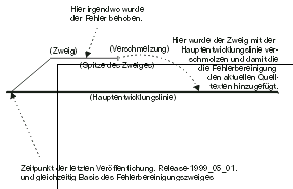
Daher ist das Zusammenführen des Zweiges mit der Fehlerbereinigung mit der Hauptentwicklungslinie wie das Einfügen eines Fehlerbereinigungs-Patches von Dritten außerhalb des Projektes. Ein solcher Dritter würde den Patch gegen die letzte veröffentlichte Version machen, genau wie die Veränderungen des Zweiges gegen diese Version gemacht werden. Wenn sich dieser Bereich der Quelltexte seit der letzten Veröffentlichung nicht stark verändert hat, wird das Zusammenführen ohne Probleme ablaufen. Wenn sich der Quelltext jedoch in einem substanziell anderen Zustand befindet, wird die Zusammenführung mit Konflikten fehlschlagen (der Patch wird also zurückgewiesen), und man wird per Hand daran herumfummeln müssen. Üblicherweise wird dann die betreffende Stelle gelesen, die notwendigen Veränderungen werden per Hand eingefügt und ein Commit ausgeführt. Abbildung 2.3 zeigt das Vorgehen bei einer Verzweigung und Zusammenführung.
Wir werden nun die notwendigen Schritte, um das in der Abbildung Gezeigte zu erreichen, durchgehen. Denken Sie daran, dass von links nach rechts betrachtet nicht die Zeit voranschreitet, sondern dies vielmehr die Revisionshistorie widerspiegelt. Die Verzweigung fand nicht zum Zeitpunkt der Veröffentlichung statt, sondern wurde nur etwas später dort angesetzt.
 |
Kap_02-3.png
|
Verzweigung und Zusammenführung
Nehmen wir für unseren Fall an, dass die Dateien vielen Veränderungen unterworfen waren, bis sie als Release-1999-05-01 markiert, wurden und sogar einige hinzugekommen sind. Als die Fehlerbeschreibung über die alte veröffentlichte Version hereinkommt, wird das Erste, was wir machen wollen, folgendes sein: einen Zweig zu erzeugen, der auf diesem Veröffentlichungsstand basiert und den wir praktischerweise mit Release-1999-05-01 markieren.
Ein Weg, dies zu erreichen ist, eine Arbeitskopie basierend auf dieser Markierung per checkout zu holen und diese mit der -b-Option erneut zu markieren:
user@linux ~$ cd ..
user@linux ~$ ls
myproj/
user@linux ~$ cvs -q checkout -d myproj_old_release -r Release-1999_05_01 myproj
U myproj_old_release/README.txt
U myproj_old_release/hello.c
U myproj_old_release/a-subdir/whatever.c
U myproj_old_release/a-subdir/subsubdir/fish.c
U myproj_old_release/b-subdir/random.c
user@linux ~$ ls
myproj_old_release/
user@linux ~$ cd myproj_old_release
user@linux ~$ ls
CVS/ README.txt a-subdir/ b-subdir/ hello.c
user@linux ~$ cvs -q tag -b Release-1999_05_01-bugfixes
T README.txt
T hello.c
T a-subdir/whatever.c
T a-subdir/subsubdir/fish.c
T b-subdir/random.c
user@linux ~$
|
Sehen Sie sich das letzte Kommando gut an. Es mag etwas willkürlich erscheinen, tag zur Erzeugung eines Zweiges zu verwenden, doch es gibt einen Grund dafür: Der Markierungsname wird als eine Bezeichnung verwendet, anhand derer der Zweig später aus dem Archiv geholt werden kann. Zweigmarkierungen unterscheiden sich nicht von Nicht-Zweigmarkierungen und unterliegen damit den gleichen Restriktionen für die Namensvergabe. Manche Benutzer fügen das Wort branch (engl. Zweig) in den Markierungsnamen ein (zum Beispiel Release-1999_05_01-bugfix-branch), sodass die Zweigmarkierungen leichter von anderen Markierungen unterschieden werden können. Vielleicht möchten Sie dies auch, wenn Sie des öfteren die falsche Markierung holen.
(Und wo wir gerade dabei sind, beachten Sie die -d myproj_old_release-Option des checkout-Befehls beim ersten CVS-Aufruf. Diese sagt checkout, die Arbeitskopie in das Verzeichnis namens myproj_old_release abzulegen, damit wir diese nicht mit der aktuellen Version in myproj durcheinander bringen. Achten Sie darauf, diese Verwendung von -d nicht mit der globalen Option gleichen Namens oder der -d-Option von update zu verwechseln.)
Natürlich macht die Ausführung dieses tag-Kommandos die aktuelle Arbeitskopie nicht automatisch zu einem Zweig. Das Markieren betrifft nie die Arbeitskopie; es zeichnet lediglich einige zusätzliche Informationen im Archiv auf, damit diese Revision der Arbeitskopie später wieder geholt werden kann (als ein fester Punkt in der Geschichte oder als ein Zweig, wie es der Fall sein kann).
Das Holen kann auf zwei Wegen erfolgen (Sie werden sich vielleicht schon daran gewöhnt haben!). Es kann aus diesem Zweig eine neue Arbeitskopie per checkout geholt werden:
user@linux ~$ pwd
/home/whatever
user@linux ~$ cvs co -d myproj_branch -r Release-1999_05_01-bugfixes myproj
|
oder eine bereits existierende Arbeitskopie kann dazu gemacht werden:
user@linux ~$ pwd
/home/whatever/myproj
user@linux ~$ cvs update -r Release-1999_05_01-bugfixes
|
Das Resultat ist das gleiche (nun ja, der Name des übergeordneten Verzeichnisses der neuen Arbeitskopie kann unterschiedlich sein, doch dies ist für die Zwecke von CVS unwichtig). Sollte Ihre Arbeitskopie noch nicht durch commit abgeschickte Veränderungen beinhalten, sollten Sie für den Zugriff auf den Zweig besser checkout anstatt update verwenden. Sonst würde CVS versuchen, Ihre Änderungen in die Arbeitskopie einfließen zu lassen, während es diese zu einem Zweig macht. In diesem Fall könnten Konflikte auftreten, auch wenn nicht, wäre das Ergebnis ein unreiner Zweig. Dieser würde nicht dem tatsächlichen Zustand des Programmes mit der angegebenen Markierung entsprechen, da einige Dateien der Arbeitskopie Ihre Veränderungen beinhalten würden.
Wie auch immer, nehmen wir an, dass Sie auf die eine oder andere Weise eine Arbeitskopie des gewünschten Zweiges bekommen haben:
user@linux ~$ cvs -q status hello.c
===================================================
File: hello.c Status: Up-to-date
Working revision: 1.5 Tue Apr 20 06:12:56 1999
Repository revision: 1.5 /usr/local/cvs/myproj/hello.c,v
Sticky Tag: Release-1999_05_01-bugfixes
(branch: 1.5.2)
Sticky Date: (none)
Sticky Options: (none)
user@linux ~$ cvs -q status b-subdir/random.c
==================================================
File: random.c Status: Up-to-date
Working revision: 1.2 Mon Apr 19 06:35:27 1999
Repository revision: 1.2 /usr/local/cvs/myproj/b-subdir/random.c,v
Sticky Tag: Release-1999_05_01-bugfixes (branch: 1.2.2)
Sticky Date: (none)
Sticky Options: (none)
user@linux ~$
|
(Der Inhalt der Sticky Tag-Zeilen wird gleich erläutert.) Wenn Sie nun random.c und hello.c modifizieren und commit ausführen
user@linux ~$ cvs -q update
M hello.c
M b-subdir/random.c
user@linux ~$ cvs ci -m "fixed old punctuation bugs"
cvs commit: Examining .
cvs commit: Examining a-subdir
cvs commit: Examining a-subdir/subsubdir
cvs commit: Examining b-subdir
Checking in hello.c;
/usr/local/cvs/myproj/hello.c,v <ó hello.c
new revision: 1.5.2.1; previous revision: 1.5
done
Checking in b-subdir/random.c;
/usr/local/cvs/myproj/b-subdir/random.c,v <ó random.c
new revision: 1.2.2.1; previous revision: 1.2
done
user@linux ~$
|
werden Sie feststellen, dass etwas Lustiges mit den Revisionsnummern vor sich geht:
user@linux ~$ cvs -q status hello.c b-subdir/random.c
===================================================
File: hello.c Status: Up-to-date
Working revision: 1.5.2.1 Wed May 5 00:13:58 1999
Repository revision: 1.5.2.1 /usr/local/cvs/myproj/hello.c,v
Sticky Tag: Release-1999_05_01-bugfixes (branch: 1.5.2)
Sticky Date: (none)
Sticky Options: (none)
===================================================
File: random.c Status: Up-to-date
Working revision: 1.2.2.1 Wed May 5 00:14:25 1999
Repository revision: 1.2.2.1 /usr/local/cvs/myproj/b-subdir/random.c,v
Sticky Tag: Release-1999_05_01-bugfixes (branch: 1.2.2)
Sticky Date: (none)
Sticky Options: (none)
user@linux ~$
|
Diese haben nun vier Ziffern anstatt zwei!
Ein näherer Blick zeigt, dass die Revisionsnummer jeder Datei lediglich aus der Zweignummer (wie in der Sticky Tag-Zeile angegeben) und einer extra Ziffer am Ende besteht.
Was Sie hier sehen, ist ein Stück von CVS innerer Arbeitsweise. Obwohl Sie sicherlich immer eine Verzweigung benutzen werden, um eine projektweite Aufspaltung zu markieren, zeichnet CVS dies jedoch auf Basis der einzelnen Dateien auf. Dieses Projekt beinhaltete zum Zeitpunkt der Verzweigung fünf Dateien, und es wurden daher fünf individuelle Zweige erzeugt, alle mit dem gleichen Markierungsnamen: Release-1999_05_01-bugfixes.
Bemerkung
Die meisten Benutzer sehen dies als eine eher unelegante Implementierung seitens CVS an. Hier scheint ein Teil des alten RCS-Vermächtnisses durch - RCS konnte Dateien nicht in Projekte gruppieren, und obwohl CVS dies nun kann, benutzt CVS dennoch Programmteile zur Verwaltung der Verzweigungen, die von RCS geerbt wurden. |
Für gewöhnlich brauchen Sie sich nicht darum zu kümmern, wie CVS intern arbeitet, doch in diesem Fall ist es hilfreich zu wissen, in welcher Beziehung Zweignummern und Revisionsnummern stehen. Betrachten wir hello.c; alles, was ich über hello.c aussagen werde, trifft ebenso auf die anderen Dateien des Zweiges zu (Revisions-/Zweignummern entsprechend angepasst).
Zu dem Zeitpunkt, auf dem der Zweig basiert, hatte hello.c Revision 1.5. Als der Zweig geschaffen wurde, wurde an das Ende eine neue Ziffer angehängt, um die Zweignummer zu bilden (CVS verwendet dazu die noch nicht benutzte erste, gerade, ganze Zahl, die nicht null ist). Daher wurde die Zweignummer in diesem Fall 1.5.2. Die Zweignummer an sich ist keine Revisionsnummer, sie ist aber die Wurzel (also das Präfix) aller weiteren Revisionsnummern von hello.c innerhalb dieses Zweiges.
Als jedoch das erste Mal der CVS-Status der verzweigten Arbeitskopie abgefragt wurde, wurde als Revisionsnummer nur 1.5 anstatt 1.5.2.0 oder etwas Ähnlichem angezeigt. Dies liegt daran, dass die erste Revisionsnummer innerhalb eines Zweiges immer gleich mit der Revision der Datei in der Hauptentwicklungslinie ist, von welcher der Zweig stammt. Daher zeigt CVS in Statusberichten die Revisionsnummer der Datei in der Hauptentwicklungslinie an, solange die Dateien des Zweiges und der Hauptentwicklungslinie identisch sind.
Als eine neue Revision per commit an das Archiv übertragen wurde, war hello.c in dem Zweig nicht mehr identisch mit der Hauptentwicklungslinie - der Inhalt der Datei im Zweig wurde verändert, wohingegen der der Hauptentwicklungslinie identisch blieb. Dementsprechend wurde hello.c seine erste Zweigrevisionsnummer zugeordnet. Dies ist in der Statusausgabe nach dem commit-Kommando zu sehen, die nun die Revisionsnummer 1.5.2.1 zeigt.
Das Gleiche gilt auch für die Datei random.c. Deren Revisionsnummer war zum Zeitpunkt der Verzweigung 1.2, damit ist dessen erste Verzweigung 1.2.2. Der erste Commit von random.c innerhalb dieses Zweiges bekam die Revisionsnummer 1.2.2.1.
Es gibt keinen numerischen Zusammenhang zwischen 1.5.2.1 und 1.2.2.1 - betrachtet man nur diese Revisionsnummern, gibt es keinen Grund anzunehmen, dass diese Teil der gleichen Verzweigung sind, bis auf dass beide Dateien mit Release-1999_05_01-bugfixes markiert sind und diese Markierung zu Verzweigungsnummer 1.5.2 und 1.2.2 der jeweiligen Dateien gehört. Daher ist der Markierungsname die einzige Möglichkeit, den Zweig projektweit zu identifizieren. Obwohl es absolut möglich ist, eine Datei in einen Zweig anhand ihrer Revisionsnummer zu verschieben
user@linux ~$ cvs update -r 1.5.2.1 hello.c
U hello.c
user@linux ~$
|
ist davon fast immer abzuraten. Man würde dadurch die verzweigten Revisionen einer Datei mit den nicht verzweigten Revisionen anderer vermischen. Wer weiß, welche Verluste daraus entstehen? Es ist besser, die Zweigmarkierung zur Referenz auf den Zweig zu verwenden und alle Dateien auf einmal zu bearbeiten, als eine bestimmte Datei zu spezifizieren. Auf diese Weise braucht man die tatsächliche Zweigrevisionsnummer einer Datei gar nicht zu wissen oder sich darum zu kümmern.
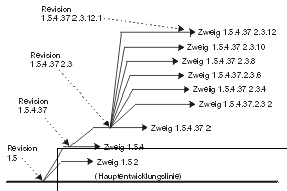
Es ist auch möglich, dass Zweige sich wieder verzweigen bis zu jeder beliebig absurden Stufe. Eine Datei mit der Revisionsnummer 1.5.4.37.2.3.12.1 wird in Abbildung 2.4 grafisch dargestellt.
Zugegeben sind Umstände, in denen eine solche Verzweigungstiefe notwendig ist, nur schwer vorstellbar, doch ist es nicht schön zu wissen, dass CVS so weit gehen kann, wie man dies selbst möchte? Eingebettete Verzweigungen werden genau wie jeder andere Zweig angelegt: Eine Arbeitskopie eines Zweiges N per Checkout holen, cvs tag -b Zweigname darin ausführen und damit Zweig N.M im Archiv erstellen (wobei N die zugehörige Zweigrevisionsnummer jeder Datei ist, wie beispielsweise 1.5.2.1, und M den nächstmöglichen Zweig am Ende dieser Zahl angibt, wie beispielsweise 2).
 |
Kap_02-4.png
|
Ein absurd hochgradiger Verzweigungsgrad
Veränderungen zwischen Zweig und Stamm verschmelzen
Nun, da die Fehlerbereinigung durch commit in den Zweig kam, lassen Sie uns aus der Arbeitskopie die höchste Revision der Hauptentwicklungslinie machen und nachsehen, ob diese Fehlerbereinigung dort auch angebracht werden muss. Dazu entfernen wir unsere Arbeitskopie durch update -A wieder von dem Zweig (Zweigmarkierungen verhalten sich diesbezüglich wie andere bindende Eigenschaften) und führen dann einen Diff gegen die Hauptentwicklungslinie, die wir gerade verlassen haben, durch:
user@linux ~$ cvs -q update -A
U hello.c
U b-subdir/random.c
user@linux ~$ cvs -q diff -c -r Release-1999_05_01-bugfixes
Index: hello.c
===============================================
RCS file: /usr/local/cvs/myproj/hello.c,v
retrieving revision 1.5.2.1
retrieving revision 1.6
diff -c -r1.5.2.1 -r1.6
*** hello.c 1999/05/05 00:15:07 1.5.2.1
--- hello.c 1999/05/04 20:19:16 1.6
***************
*** 4,9 ****
main ()
{
printf ("Hello, world!\n");
! printf ("between hello and good-bye\n");
printf ("Goodbye, world!\n");
}
--- 4,10 ----
main ()
{
printf ("Hello, world!\n");
! printf ("between hello and goodbye\n");
printf ("Goodbye, world!\n");
+ /* a comment on the last line */
}
Index: b-subdir/random.c
===========================================
RCS file: /usr/local/cvs/myproj/b-subdir/random.c,v
retrieving revision 1.2.2.1
retrieving revision 1.2
diff -c -r1.2.2.1 -r1.2
*** b-subdir/random.c 1999/05/05 00:15:07 1.2.2.1
--- b-subdir/random.c 1999/04/19 06:35:27 1.2
***************
*** 4,8 ****
void main ()
{
! printf ("A random number.\n");
}
--- 4,8 ----
void main ()
{
! printf ("a random number\n");
}
user@linux ~$
|
Der Diff zeigt, dass good-bye in der verzweigten Revision von hello.c mit einem Bindestrich geschrieben wird und dass die Revision der Hauptentwicklungslinie dieser Datei einen Kommentar am Ende enthält, den die andere Revision nicht enthält. Außerdem enthält die Zweigrevision von random.c ein großes A und einen Punkt, wohingegen die Hauptentwicklungslinie dies nicht beinhaltet.
Um die Veränderungen des Zweiges tatsächlich in die aktuelle Arbeitskopie zu übernehmen, wird das update-Kommando mit der Option -j verwendet (das gleiche j für join, das wir auch verwendet haben um eine Datei in eine ältere Revision zurückzuführen):
user@linux ~$ cvs -q update -j Release-1999_05_01-bugfixes
RCS file: /usr/local/cvs/myproj/hello.c,v
retrieving revision 1.5
retrieving revision 1.5.2.1
Merging differences between 1.5 and 1.5.2.1 into hello.c
RCS file: /usr/local/cvs/myproj/b-subdir/random.c,v
retrieving revision 1.2
retrieving revision 1.2.2.1
Merging differences between 1.2 and 1.2.2.1 into random.c
user@linux ~$ cvs -q update
M hello.c
M b-subdir/random.c
user@linux ~$ cvs -q ci -m "merged from branch Release-1999_05_01-bugfixes"
Checking in hello.c;
/usr/local/cvs/myproj/hello.c,v <ó hello.c
new revision: 1.7; previous revision: 1.6
done
Checking in b-subdir/random.c;
/usr/local/cvs/myproj/b-subdir/random.c,v <ó random.c
new revision: 1.3; previous revision: 1.2
done
user@linux ~$
|
Dies bringt die Veränderungen von der Wurzel des Zweiges an dessen Spitze und verschmilzt diese mit der aktuellen Arbeitskopie (die daraufhin diese Veränderungen genau so aufweist, als wäre sie von Hand in diesen Zustand gebracht worden). Diese Veränderungen werden dann per commit in die Hauptentwicklungslinie eingebunden, da sich nichts im Archiv verändert, wenn merge auf eine Arbeitskopie angewendet wird.
Obwohl in diesem Beispiel keine Konflikte auftraten, ist es möglich (sogar wahrscheinlich), dass welche bei einem normalen Merge auftreten. Ist dies der Fall, müssen diese, wie bei jedem anderen Konflikt auch, zuerst aufgelöst und dann wieder per commit eingebracht werden.
Mehrfache Verschmelzung
Manchmal wird ein Zweig aktiv weiterentwickelt, obwohl die Hauptentwicklungslinie bereits damit verschmolzen wurde. Dies kann zum Beispiel dann vorkommen, wenn ein zweiter Fehler in der letzten veröffentlichten Version gefunden wird und in dem Zweig behoben werden muss. Vielleicht hat jemand den Witz in random.c nicht verstanden, also muss in dem Zweig eine Zeile zu dessen Erklärung eingefügt
user@linux ~$ pwd
/home/whatever/myproj_branch
user@linux ~$ cat b-subdir/random.c
/* Print out a random number. */
#include <stdio.h>
void main ()
{
printf ("A random number.\n");
printf ("Get the joke?\n");
}
user@linux ~$
|
und per commit abgeschickt werden. Wenn diese Fehlerbereinigung nun auch in der Hauptentwicklungslinie durchgeführt werden muss, könnte man versucht sein, das gleiche update-Kommando wie zuvor in der Arbeitskopie der Hauptentwicklungslinie durchzuführen, um eine Neuverschmelzung zu machen:
user@linux ~$ cvs -q update -j Release-1999_05_01-bugfixes
RCS file: /usr/local/cvs/myproj/hello.c,v
retrieving revision 1.5
retrieving revision 1.5.2.1
Merging differences between 1.5 and 1.5.2.1 into hello.c
RCS file: /usr/local/cvs/myproj/b-subdir/random.c,v
retrieving revision 1.2
retrieving revision 1.2.2.2
Merging differences between 1.2 and 1.2.2.2 into random.c
rcsmerge: warning: conflicts during merge
user@linux ~$
|
Wie Sie sehen können, hatte dies nicht den erwarteten Effekt - es wird ein Konflikt angezeigt, obwohl die Kopie der Hauptentwicklungslinie nicht verändert wurde und deshalb keine Konflikte zu erwarten waren.
Das Problem ist, dass das update-Kommando genau wie beschrieben arbeitete: Es versuchte alle Veränderungen zwischen der Zweigwurzel und -spitze mit der aktuellen Arbeitskopie zu verschmelzen. Das Problem hier ist, dass einige dieser Veränderungen bereits mit dieser Arbeitskopie verschmolzen wurden. Daher der Konflikt:
user@linux ~$ pwd
/home/whatever/myproj
user@linux ~$ cat b-subdir/random.c
/* Print out a random number. */
#include <stdio.h>
void main ()
{
<<<<<<<< random.c
printf ("A random number.\n");
=======
printf ("A random number.\n");
printf ("Get the joke?\n");
>>>>>>> 1.2.2.2
}
user@linux ~$
|
Man könnte nun alle diese Konflikte durchgehen und von Hand auflösen - es ist gewöhnlich nicht schwer herauszufinden, was in jeder Datei verändert werden muss. Dennoch ist es besser, Konflikte von vornherein zu verhindern. Durch die Angabe von zwei -j-Optionen anstatt von einer kann man nur jene Veränderungen bekommen, die nach dem Zeitpunkt der letzten Verschmelzung mit der Spitze stattgefunden haben, anstatt alle Veränderungen des Zweiges von der Wurzel bis zur Spitze. Das erste -j gibt dabei den Startpunkt auf dem Zweig und das zweite einfach den Zweignamen an (welcher die Spitze des Zweiges einschließt).
Die Frage ist nur, wie kann der Punkt der letzten Verschmelzung auf dem Zweig spezifiziert werden? Eine Möglichkeit ist, ein Datum mit dem Namen der Zweigmarkierung anzugeben. CVS bietet dafür eine eigene Syntax:
user@linux ~$ cvs -q update -j "Release-1999_05_01-bugfixes:2 days ago" \
-j Release-1999_05_01-bugfixes
RCS file: /usr/local/cvs/myproj/b-subdir/random.c,v
retrieving revision 1.2.2.1
retrieving revision 1.2.2.2
Merging differences between 1.2.2.1 and 1.2.2.2 into random.c
user@linux ~$
|
Folgt dem Namen der Zweigmarkierung ein Doppelpunkt und ein Datum (in einem der üblichen CVS-Datumsformate), werden von CVS nur Veränderungen berücksichtigt, die nach diesem Datum stattfanden. Wenn Sie also wissen, dass die ursprüngliche Bereinigung des Fehlers vor drei Tagen per commit in den Zweig einfloss, würde das vorstehende Kommando nur die neue Fehlerbereinigung einfließen lassen.
Ein besserer Weg ist, wenn man im Voraus plant, den Zweig nach jeder Fehlerbereinigung zu markieren (nur eine normale Markierung, es soll kein neuer Zweig oder etwas Ähnliches damit begonnen werden). Stellen Sie sich vor, nach der Beseitigung des Fehlers in dem Zweig und anschließendem commit führen Sie Folgendes in der Arbeitskopie des Zweiges aus:
user@linux ~$ cvs -q tag Release-1999_05_01-bugfixes-fix-number-1
T README.txt
T hello.c
T a-subdir/whatever.c
T a-subdir/subsubdir/fish.c
T b-subdir/random.c
user@linux ~$
|
Dann, wenn es Zeit wird, die zweite Veränderung mit der Hauptentwicklungslinie zu verschmelzen, können Sie diese sinnvoll platzierte Markierung verwenden, um die vorangegangenen Revisionen einzuschränken:
user@linux ~$ cvs -q update -j Release-1999_05_01-bugfixes-fix-number-1 \
-j Release-1999_05_01-bugfixes
RCS file: /usr/local/cvs/myproj/b-subdir/random.c,v
retrieving revision 1.2.2.1
retrieving revision 1.2.2.2
Merging differences between 1.2.2.1 and 1.2.2.2 into random.c
user@linux ~$
|
Dies ist natürlich wesentlich besser als zu versuchen, sich daran zu erinnern, wann man die eine oder andere Veränderung gemacht hat, funktioniert aber nur, wenn man daran denkt, den Zweig jedes Mal zu markieren, wenn man ihn mit der Hauptentwicklungslinie verschmolzen hat. Die Lehre daraus ist also früh zu markieren, und das oft! Es ist besser, sich durch zu viele Markierungen kämpfen zu müssen (solange diese aussagekräftige Namen haben), als zu wenige zu haben. In den vorangegangenen Beispielen war es zum Beispiel nicht notwendig, dass die neuen Zweigmarkierungen einen ähnlichen Namen wie der Zweig selbst haben. Obwohl ich diesen Release-1999_05_01-bugfixes-fix-number-1 genannt habe, könnte er genauso gut fix1 heißen. Dennoch ist die erste Variante vorzuziehen, weil diese den Namen des Zweiges beinhaltet und so kaum mit einer Markierung eines anderen Zweiges verwechselt werden kann. (Denken Sie daran, dass Markierungsnamen lediglich innerhalb einer Datei einmalig sind, nicht innerhalb von Zweigen. Es kann keine zwei Markierungen fix1 innerhalb einer Datei geben, auch wenn sich diese auf Revisionen in unterschiedlichen Zweigen beziehen.)
Markierungen und Zweige ohne Arbeitskopie erstellen
Wie vorher schon erwähnt, beeinflusst das Markieren das Archiv, nicht die Arbeitskopie. Dies wirft die Frage auf: Warum wird überhaupt eine Arbeitskopie zum Markieren benötigt? Der einzige Zweck ist, das Projekt und die Revisionen der verschiedenen Dateien innerhalb des Projektes anzugeben, auf die sich die Markierung beziehen soll. Würde man das Projekt und die Revisionen unabhängig von der Arbeitskopie angeben, würde gar keine Arbeitskopie benötigt.
Dies ist auch möglich: mit dem rtag-Kommando (repository tag, Markieren im Archiv). Dies ist sehr ähnlich zu tag; ein paar Beispiele sollen seine Verwendung erläutern. Gehen wir zurück zu dem Augenblick, als der erste Fehler berichtet wurde und wir einen Zweig erzeugen mussten, der zum Zeitpunkt der letzten veröffentlichten Version seine Wurzel hatte. Es wurde dann ein Checkout mit der Markierung der Veröffentlichung gemacht und anschließend tag -b darauf angewendet:
user@linux ~$ cvs tag -b Release-1999_05_01-bugfixes
|
Dies erstellte einen Zweig, der bei Release-1999_05_01 verwurzelt ist. Wir kannten allerdings die Markierung der Veröffentlichung und hätten diese mit dem rtag-Kommando verwenden können, um die Wurzel der Verzweigung anzugeben, ohne uns um eine Arbeitskopie kümmern zu müssen:
user@linux ~$ cvs rtag -b -r Release-1999_05_01 Release-1999_05_01-bugfixes myproj
|
Das ist alles. Dieses Kommando kann von überall innerhalb oder außerhalb einer Arbeitskopie ausgeführt werden. Die CVSROOT-Umgebungsvariable müsste natürlich schon auf das Archiv verweisen, oder man könnte dies mit der -d-Option direkt angeben. Dies funktioniert ebenso bei Nicht-Verzweigungsmarkierungen, ist aber weniger nützlich, da dann die Revisionsnummern jeder Datei nacheinander angegeben werden müssten.(Man könnte sich natürlich auch mittels einer Markierung darauf beziehen, doch dann wäre ja schon eine Markierung dieser Revision vorhanden, und warum sollte man dann noch eine hinzufügen?)
Sie wissen nun genug, um mit CVS zurechtzukommen, und vielleicht auch schon genug, um mit anderen Leuten an einem Projekt zu arbeiten. Es gibt immer noch einige weniger wichtige Funktionen, die noch nicht eingeführt wurden, genau wie einige noch nicht erwähnte nützliche Optionen zu Funktionen, die bereits erwähnt wurden. Diese werden alle in entsprechenden, noch kommenden Kapiteln vorgestellt, zusammen mit Szenarien, in denen sowohl gezeigt wird, wie und wann man diese einsetzt. Im Zweifelsfall konsultieren Sie das Cederqvist-Handbuch; dies ist eine unverzichtbare Quelle für jeden ernsthaften CVS-Benutzer.
- Anm. d. Übers.: engl. directory = Verzeichnis
- Anm. d. Übers.: engl. hunk = Stück
- Anm. d. Übers.: engl. sticky = bindend, anhaftend, klebrig
- Anm. d. Übers.: engl. branch = Zweig, Verzweigung
|
|
 SelfLinux